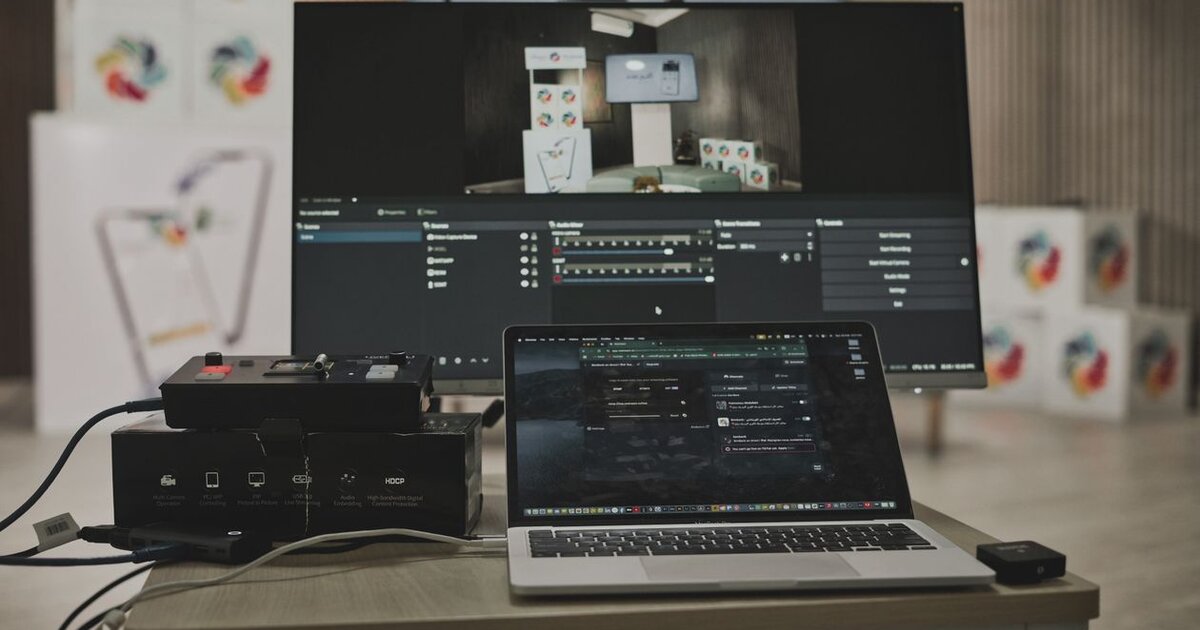
Что понадобится до начала
Для подключения нужны две вещи из настроек канала на Kick: адрес сервера трансляции и ключ потока. Оба лежат в разделе настроек, посвящённом вещанию. Ключ по умолчанию скрыт - его нужно открыть кнопкой показа и скопировать целиком.
Обращайтесь с ключом как с паролем. Он даёт право вести эфир от вашего имени, и единственная защита после утечки - перегенерировать его в тех же настройках. Если вы хоть раз показывали окно настроек OBS в эфире, перегенерируйте сразу.
Подключение в OBS
Откройте настройки OBS, раздел вещания. В списке сервисов выбирайте пользовательский вариант - тогда появятся поля для адреса сервера и ключа. Вставьте значения с Kick и примените.
Проверить подключение можно, не выходя в эфир: запустите трансляцию на несколько секунд и посмотрите на страницу своего канала в браузере. Если картинка появилась - связка работает.
Параметры вывода
Это главная часть настройки, и именно здесь новички теряют качество. Разберём по порядку.
- Кодировщик. Аппаратный вариант видеокарты разгружает процессор, и для игровых стримов он предпочтительнее. Программный даёт немного лучшую картинку при том же битрейте, но заметно нагружает процессор.
- Битрейт видео. Для 720p при 30 кадрах ориентир 3000-4500 кбит/с, для 1080p при 60 кадрах - 6000 и выше. Ставить больше, чем выдерживает ваш интернет, бессмысленно: поток начнёт рассыпаться.
- Интервал ключевых кадров. Для стриминга обычно задают 2 секунды - это стандарт, с которым корректно работают плееры платформ.
- Битрейт звука. 128-160 кбит/с достаточно для голоса и игровых звуков.
Как подобрать битрейт под свой интернет
Простое правило: измерьте скорость отдачи и возьмите примерно 70-80 процентов от неё. Если отдача 10 мегабит, безопасный битрейт около 6000-7000 кбит/с. Запас нужен потому, что скорость плавает, а провалы дают зрителю подвисания.
Понять, что битрейт завышен, можно прямо в OBS: в нижней части окна появляется индикатор пропущенных кадров из-за сети. Если он растёт во время эфира, снижайте значение.
Сцены и источники
Минимальный рабочий набор - три сцены: заставка перед началом, основная сцена с игрой и камерой, экран перерыва. Переключение между ними делает эфир аккуратнее и избавляет зрителя от вида рабочего стола.
В основной сцене обычно три источника: захват игры, камера и микрофон. Захват именно игры, а не всего экрана, предпочтительнее - так в кадр не попадут личные сообщения и уведомления.
Частые ошибки
- Чёрный экран вместо игры. Обычно это конфликт захвата с полноэкранным режимом: попробуйте оконный режим без рамки или запустите OBS от имени администратора.
- Зрители не слышат игру. Источник звука рабочего стола не добавлен или выключен в микшере.
- Эхо в эфире. Микрофон захватывает звук из колонок - помогают наушники.
- Рассыпающаяся картинка. Битрейт выше возможностей канала, см. раздел выше.
После настройки
Когда техническая часть работает, остаётся задача, которую настройками не решить: трансляцию надо увидеть. В списке категории Kick сортирует эфиры по числу зрителей, и новый канал стоит внизу, где его не находят. Поэтому стримеры либо выбирают менее конкурентные категории, либо дают трансляции стартовый импульс, чтобы она поднялась в список. Услуги по зрителям Kick с указанной скоростью подачи - в каталоге.